윈도우 암호설정 방법
지금부터는 윈도우 암호설정에 대해서 얘기해보겠음.
사실 이런 거 귀찮다고 미루는 경우가 많은데, 막상 한 번 해두면 괜히 마음이 좀 놓이게 됨.
내 경우도 처음엔 굳이 이걸 해야 하나 싶었는데, 쓰다 보면 왜 필요한지 바로 감이 옴.
특히 집이든 회사든 공용으로 쓰는 컴퓨터면 더 그렇겠음.
누가 내 컴퓨터를 켜서 이것저것 보는 상황 자체가 별로 기분 좋은 일은 아니니까.
그래서 오늘은 윈도우 암호설정 방법이랑 같이, 왜 해두는 게 좋은지도 같이 적어보겠음.

윈도우 암호설정 왜 하냐면
이거 별거 아닌 것 같아도 은근 중요함.
컴퓨터 안에는 생각보다 사적인 게 많음.
사진, 문서, 로그인 정보 같은 거 한 번 열리면 꽤 골치 아파질 수 있음.
간단하게 말하면 이런 이유 때문임.
다른 사람이 내 컴퓨터를 함부로 못 쓰게 하려고.
중요한 파일이나 개인정보를 보호하려고.
잠깐 자리 비울 때도 좀 더 안심하려고.
노트북 분실했을 때 피해를 줄이려고.
이런 거 보면 그냥 귀찮음 하나 때문에 안 해두는 건 좀 아쉽겠음.
한 번 설정해두면 계속 편하게 갈 수 있으니까.
윈도우 암호설정 방법
방법은 생각보다 어렵지 않음.
윈도우 10이든 11이든 큰 흐름은 비슷함.
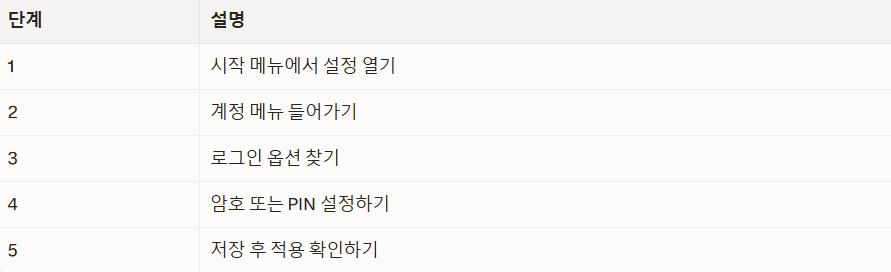
- 설정 들어가기
먼저 시작 메뉴 들어가서 설정을 누르면 됨.
그다음에 계정 쪽으로 들어가면 되겠음. - 로그인 옵션 찾기
계정 메뉴 안에서 로그인 옵션 항목을 찾으면 됨.
여기서 비밀번호, PIN, 얼굴 인식 같은 걸 설정할 수 있음. - 비밀번호 설정하기
현재 암호가 없으면 새로 만들면 되고,
이미 있으면 변경하거나 추가 설정도 가능함.
이렇게 해두면 다음부터 컴퓨터 켤 때 바로 들어가지 않고 한 번 걸러지게 됨.
뭐 대단한 건 아닌데 이게 은근 든든함.
PIN도 같이 해두면 괜찮겠음
비밀번호만 쓰는 것보다 PIN 같이 써두는 사람도 많음.
이유는 입력이 빠르고 편해서임.
특히 매번 긴 암호 치는 게 귀찮은 사람한테는 꽤 괜찮은 방식임.
비밀번호 vs PIN

다만 너무 단순한 숫자로만 해두면 의미가 옅어질 수 있으니
생년월일처럼 쉬운 건 피하는 게 좋겠음.
남들이 대충 떠올릴 수 있는 숫자는 별로 안 안전함.
설정할 때 주의할 점
암호를 만든다고 끝은 아니겠음.
몇 가지는 좀 신경 써주는 게 좋음.
너무 쉬운 비밀번호는 피하기.
다른 사이트와 똑같이 쓰지 않기.
메모해둘 경우 남이 못 보는 곳에 두기.
가족이나 동거인이 있어도 공유용으로 막 알려주지 않기.
이런 거 대충 넘기면 나중에 괜히 번거로워질 수 있음.
처음부터 조금만 신경 쓰면 나중에 수습할 일도 줄어듦.
이런 사람은 꼭 해두는 게 좋음
특히 아래에 해당하면 거의 필수라고 봐도 되겠음.
노트북을 자주 들고 다니는 사람.
집에서 여러 명이 함께 쓰는 컴퓨터를 쓰는 사람.
업무용 문서가 많은 사람.
개인정보가 들어간 파일을 자주 다루는 사람.
이런 경우엔 암호설정 안 해두면 좀 불안함.
잠깐 자리를 비운 사이에 누가 들어가도 이상하지 않으니까.
마무리
정리하자면 윈도우 암호설정은 귀찮아 보여도 해두면 꽤 쓸모 있음.
설정도 어렵지 않고, 한 번 해두면 컴퓨터 보안이 훨씬 나아짐.
괜히 미루다가 나중에 불편 겪는 것보다는 지금 해두는 쪽이 낫겠음.
핵심만 다시 보면
설정은 어렵지 않음.
PIN까지 같이 쓰면 더 편함.
쉬운 비밀번호는 피해야 함.
공용 PC나 노트북이면 더 중요함.